
※本記事にはプロモーション(広告)が含まれています。
こんにちは、かつコーチです。
「GA4(Googleアナリティクス4)を導入したものの、画面が複雑でどこを見ればいいか分からない」
「以前のユニバーサルアナリティクスに比べて、直感的に数字が追えなくなった」
そんな声をよく聞きます。
今回は、GA4でアクセス解析を始めるための基本と、GA4を分かりやすく可視化してくれるツールについて紹介します。
GA4とは?なぜアクセス解析が必要なのか
GA4(Google Analytics 4)は、Googleが提供する無料のアクセス解析ツールです。
サイトに専用のトラッキングコードを設置することで、「誰が」「どのページを」「どれくらいの時間」見たか、といったデータを計測できます。
アクセス解析が必要な理由はシンプルで、「感覚」ではなく「データ」で改善判断をするためです。
- どの記事がよく読まれているか
- 訪問者がどこから来ているか(検索・SNS・直接アクセスなど)
- どのページで離脱が多いか
これらが分かれば、次に書くべき記事のテーマや、改善すべきページの優先順位が見えてきます。
GA4導入の基本的な流れ
手順1:GA4のプロパティを作成する
Googleアナリティクスの管理画面から、新しいプロパティ(サイトの計測単位)を作成します。
手順2:測定IDを取得し、サイトに設置する
作成したプロパティの測定ID(G-から始まるID)を、サイトの<head>タグ内に設置します。
WordPressの場合は、Google Site Kitなどのプラグインを使うとコードを直接編集せずに設置できます。
手順3:データが計測されているか確認する
GA4の「リアルタイム」レポートを開き、自分のサイトにアクセスして、その動きが反映されるかを確認します。
よくあるつまずきポイント
つまずき①:Googleタグマネージャーとの二重設置でデータが重複した
GA4のタグを直接サイトに設置し、さらにGoogleタグマネージャー経由でも設置してしまうと、アクセス数が二重にカウントされることがあります。
「思ったよりアクセス数が多い」と感じたら、まず設置方法が重複していないかを確認しましょう。
つまずき②:見たい指標にたどり着くまでの画面遷移が多い
GA4は非常に高機能な反面、「よく読まれている記事ランキング」のようなシンプルな情報を見るだけでも、レポート画面を何度も行き来する必要があります。
慣れるまでは「今知りたい数字がどこにあるのか分からず時間を溶かす」ということが起きがちです。
【比較】GA4のデータを見る方法いろいろ
GA4のデータを確認する方法にはいくつか選択肢があります。
| 方法 | 特徴 | 手間 | こんな人におすすめ |
|---|---|---|---|
| GA4標準レポート画面 | 無料で使えるが、画面遷移が多く直感的とは言いづらい | 見る指標ごとに操作が必要 | GA4の仕組みをじっくり理解したい人 |
| 自分でスプレッドシート集計 | 自由にカスタマイズできるが、構築・保守の手間が大きい | 高い(構築・更新の手間) | データ分析の知識がある人 |
| DeepBoard等の可視化ツール | 主要な指標をダッシュボードでまとめて見られる | 低い(初期設定のみ) | 手軽に「今どうなっているか」を把握したい人 |
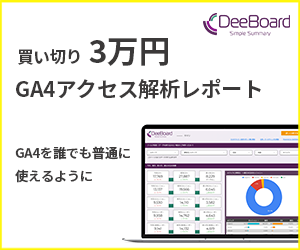
ブログ運営や個人開発の合間にアクセス解析をする場合、「見たい数字にすぐたどり着けるか」が継続のカギになります。
おすすめは「DeepBoard」です(本セクションは広告主の紹介です/PR)
比較した中で、GA4の数字をもっと手軽に把握したい方におすすめなのがDeepBoardです。
ベネフィット(何が嬉しいか):GA4の複雑な画面を行き来しなくても、よく見る指標がダッシュボードにまとまっているため、「今サイトがどんな状態か」を短時間で把握できます。
根拠(実際に感じたメリット):ブログ運営では、記事を書く前後で「どのテーマが読まれているか」を定期的に振り返る作業が発生します。この振り返りの手間が減ると、分析よりも執筆に時間を使えるようになります。
競合との違い:自分でスプレッドシートを組んで集計する方法もありますが、構築・保守にかかる手間を考えると、既にダッシュボードが用意されているツールを使う方が継続しやすいです。
機能・特徴:GA4のデータを分かりやすい形でまとめて表示できる点が特徴で、専門的な分析知識がなくても扱いやすくなっています。

まとめ
- GA4は「感覚ではなくデータで改善判断をする」ための無料アクセス解析ツール
- 導入時はGoogleタグマネージャーとの二重設置による計測の重複に注意
- GA4は高機能な反面、知りたい指標にたどり着くまでの画面遷移が多くなりがち
- 手軽に数字を把握したいなら、DeepBoardのような可視化ツールも選択肢になる

これまで紹介したCDN「Cloudflare」、レンタルサーバー「リトルサーバー」とあわせて、ブログ運営の土台づくりの参考にしてみてください。