こんにちは、かつコーチです。
先日、セキュリティ面から、1つ1つの記事に対してのコメント欄は、
削除しましたが、それでは訪問者からメッセージを受け取れない。
訪問者からメッセージを受け取れるようにしたいなぁ。。。
そう思い、Google様で調べていると、
「Contact Form7」というプラグインを使って、
お問い合わせフォームが作成できるとのこと。
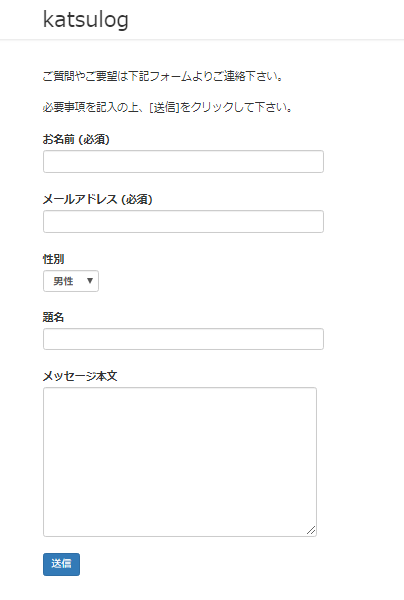
ということで、実際に導入してみました。
完成系がこちら。
プラグイン「Contact Form7」を新規追加する
まずは、ダッシュボードのプラグインから、「新規追加」を選択し、「Contact Form7」を検索して、インストールします。
「有効化」を忘れないようにしましょう。


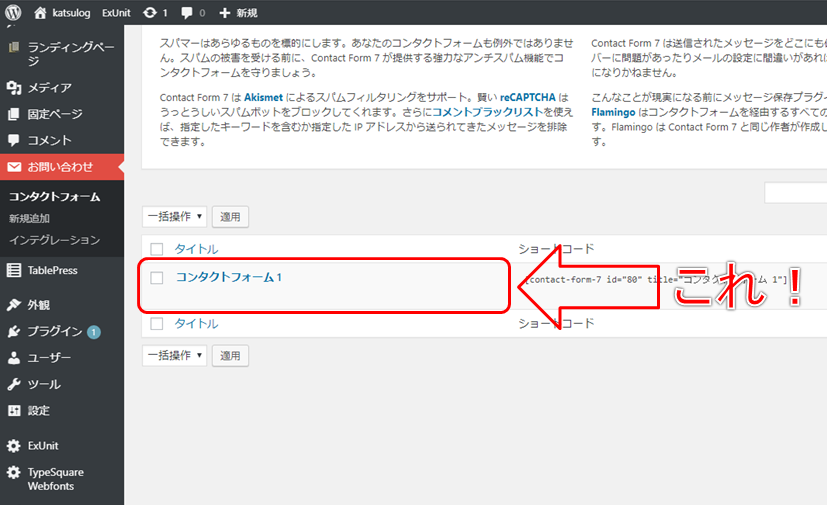
コンタクトフォームを設定します
次に、ダッシュボードの「お問い合わせ」から、
「コンタクトフォーム1」をクリックします。
次に、フォームの項目に「性別」を追加していきます。
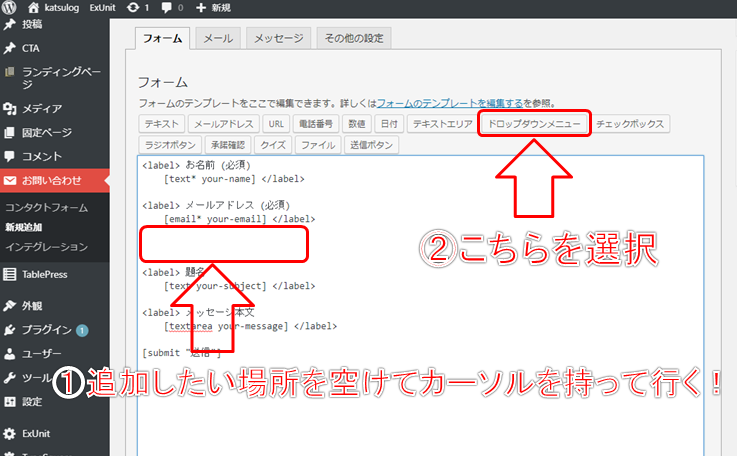
追加したい場所を空けて、カーソルを持って行きます。
持って行ったら、「ドロップダウンメニュー」をクリックします。
「ドロップダウンメニュー」とは、どちらか1つだけ選択できるボックスです。
隣にある「チェックボックス」というのは、複数選択できるボックスです。
すると、以下のような画面になるので、
オプションの中に「男性」、「女性」と改行して入力します。
改行することで、それぞれ別々の選択肢として設定されます。
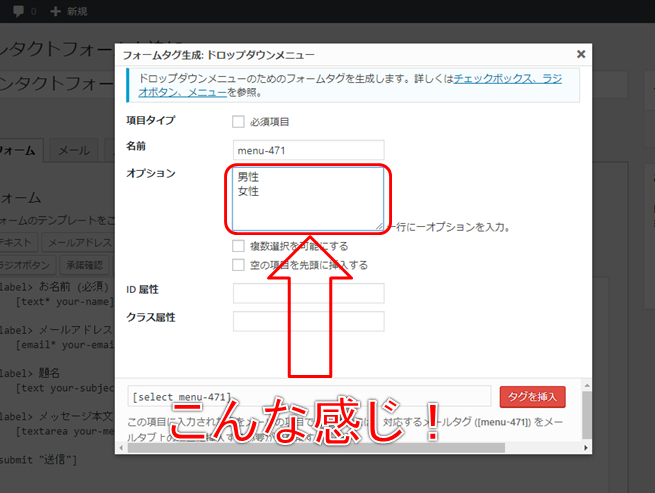
入力したら、「タグを挿入」します。
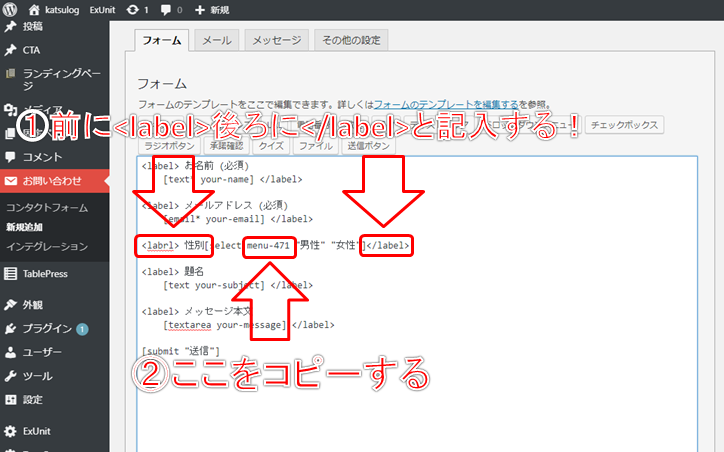
挿入すると、以下のようになるので、
前に「<label>」、後ろに「</label>」と入力します。
入力したら、「menu」とかかれたところを数値と共にコピーします。
コピーして、上にある「メール」をクリックしたら以下の画面になります。
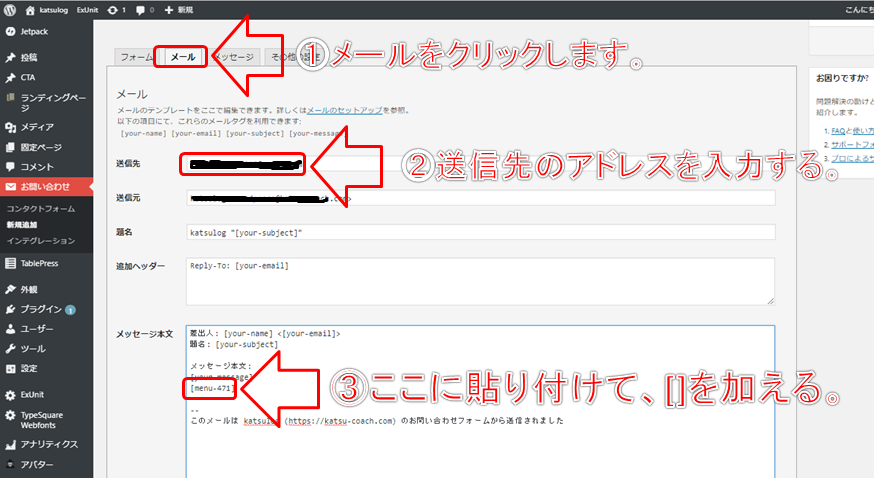
次に、送信先のアドレスを入力する。
さらに、メッセージ本文に先程コピーしたコードを貼り付けて、
前後に[]を入力する。
ここまでできたら、「保存」をクリック。
後、もう一息です。
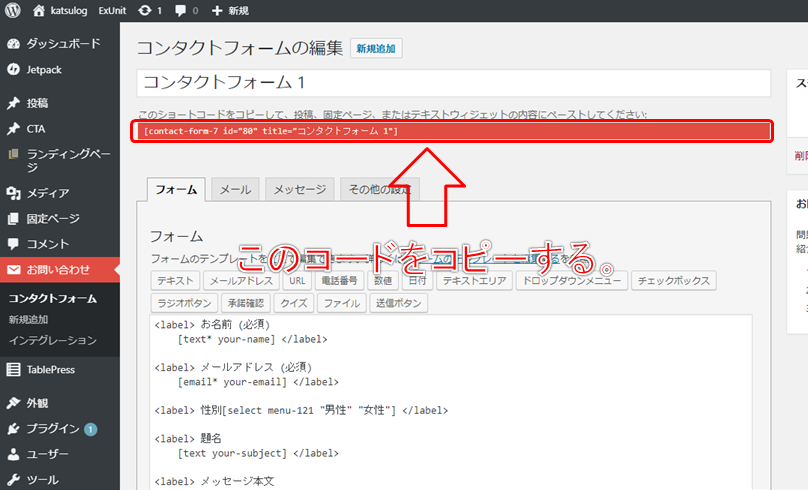
フォームへ戻って、コードをコピーします。
次に、ダッシュボードの固定ページを選択し、
「固定ページを編集」画面を表示し、
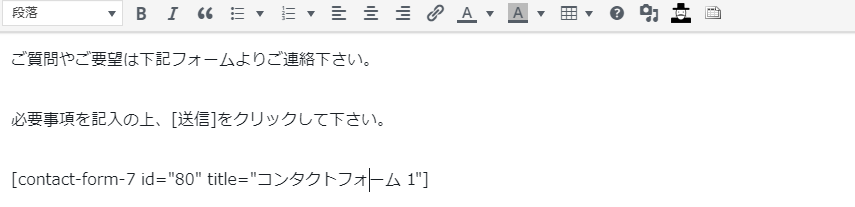
文章の中に、先程コピーしたやつを貼り付ける。
こんな感じです。
尚、固定ページで「お問い合わせ」の要素を作成していない場合は、
作成してから文章を記入してください。
文章はいろいろ考えてみると良いと思います。
僕は上のようにしました。
後は、「更新」をクリックして、表示してみると、
こんな感じになりました。

まとめ
以上、今回はお問い合わせコーナーを入れてみました。
やや複雑に感じますが、やってみるとそうでもない。
プラグインという機能があると簡単に出来てしまうのは、楽で良いですね。
これから始める人の参考になれば幸いです。
ブログって毎日更新が大変で、文章もまだまだですね。
でも、日々勉強です!