
こんにちは、かつコーチです。
先日、ワードプレス(WordPress)のデザインを「STORK」に変更しました。
それができると、
かっこよくしたいなぁ。。。
と思うものなので、今回は、デザインを整えるために、ごにょにょ触って設定しました(笑)。
子テーマを導入する
まず、「STORK」を購入した際に、「「子テーマ」を導入した方が良い」、
と書かれてあったので、導入しました。
理由としては、テーマをカスタマイズする際に、
子テーマをいじるだけで、親テーマの機能がそのまま引き継がれるから。
次に、「STORK」を導入したときと同じように、
ワードプレス(WordPress)の管理画面の外観からテーマを選択して、
新規追加をクリックします。
そして、テーマのアップロードをクリックします。
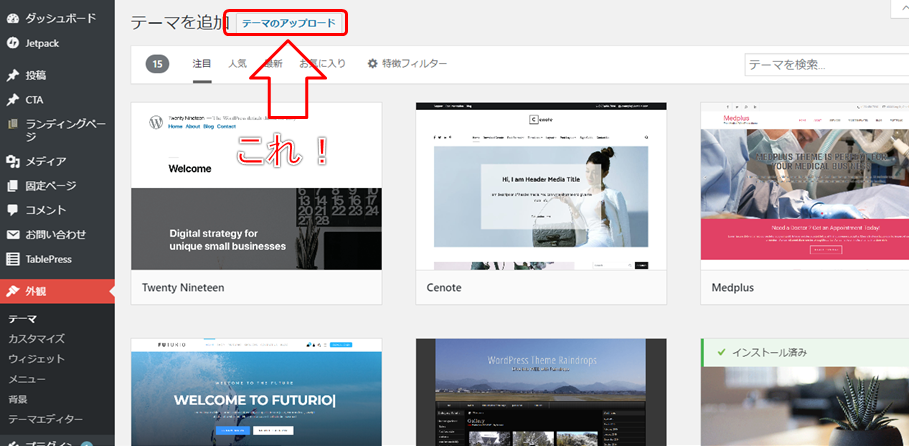
ダウンロードした子テーマのZIPファイルを選択して、インストールします。
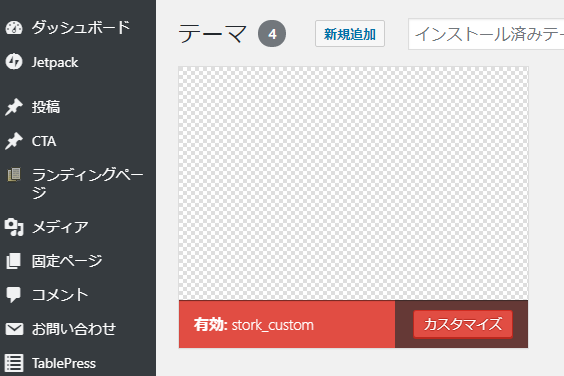
インストールしたら、勿論「有効化」します。
以下のように「stork_custom」がテーマとして選択されていれば大丈夫です。
トップページを整える
次に、Webサイトのトップページを整えました。
整えるためには管理画面の外観からウィジェットを選択して、
「トップページ上部」とか「メインサイドバー」とかいろいろありますよね。
ここをいじります。
僕の場合は、トップページの上部、下部の中身は共に全て削除してスッキリさせました。
フッターの左側は、連絡先として残しました。
メインサイドバーは、プロフィール、検索、最近の投稿、
カテゴリー、アーカイブ、ギャラリーの順番で設定しました。
ここは、自分好みに設定して良いと思います。
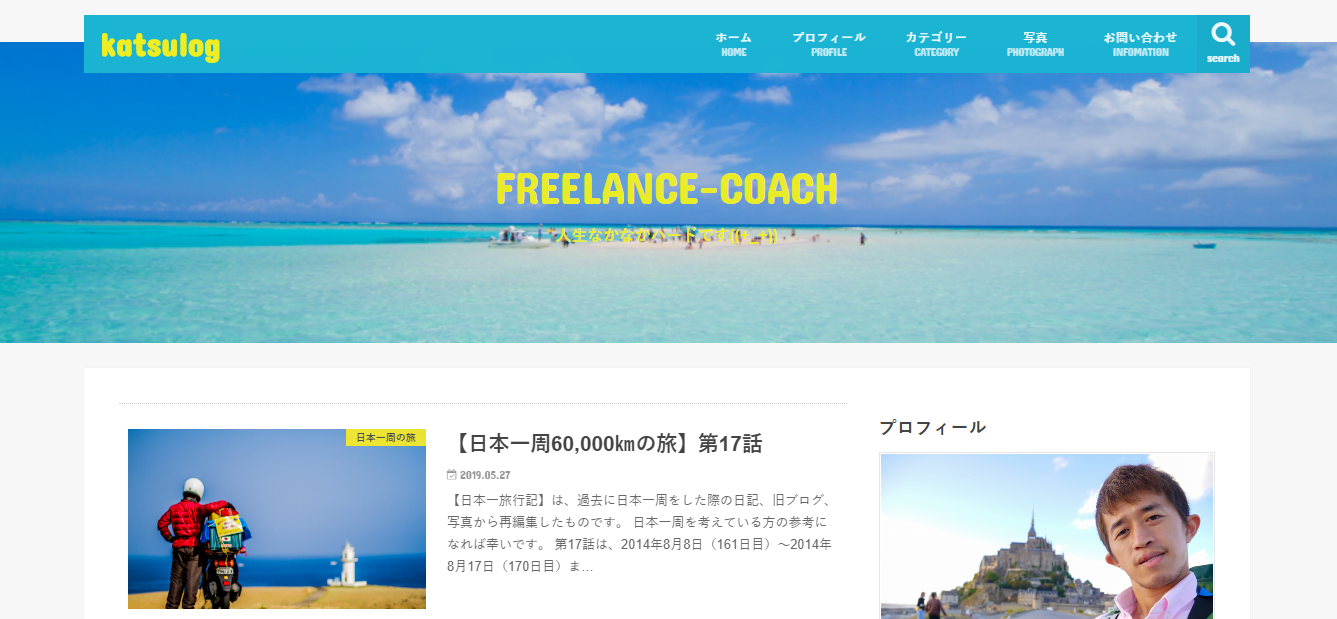
こんな感じになりましたね。
スライドリンクを表示させる
次に、スライド付きのリンクを表示させました。
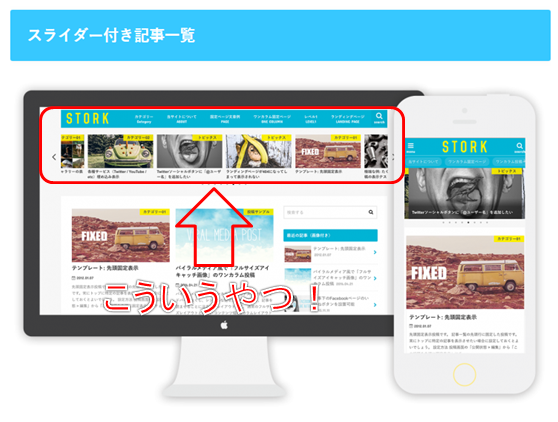
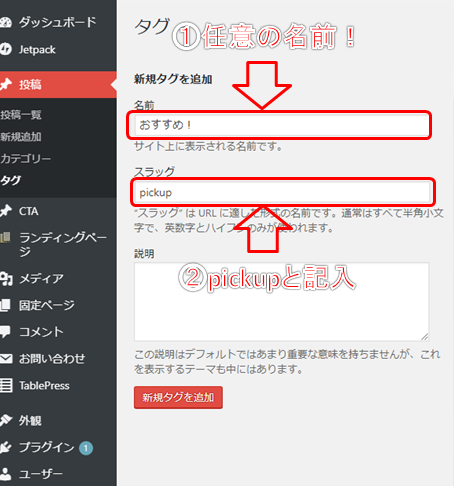
これを付けるには、以下のように、管理画面から投稿を選択し、「タグ」をクリックする。
①名前は、なんでも任意で大丈夫です。
「おすすめ!」とか「スライド用」とか。
②スラッグ項目には、pickupと記入。
入力したら、新規タグを追加します。
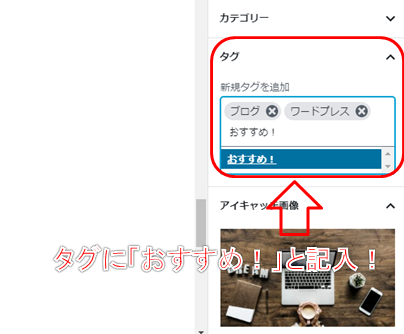
後は、記事へ行って、タグに「おすすめ!」と名前を追加するだけ。
スライドさせたいやつをいくつかリストアップしたら、サイトで確認します。
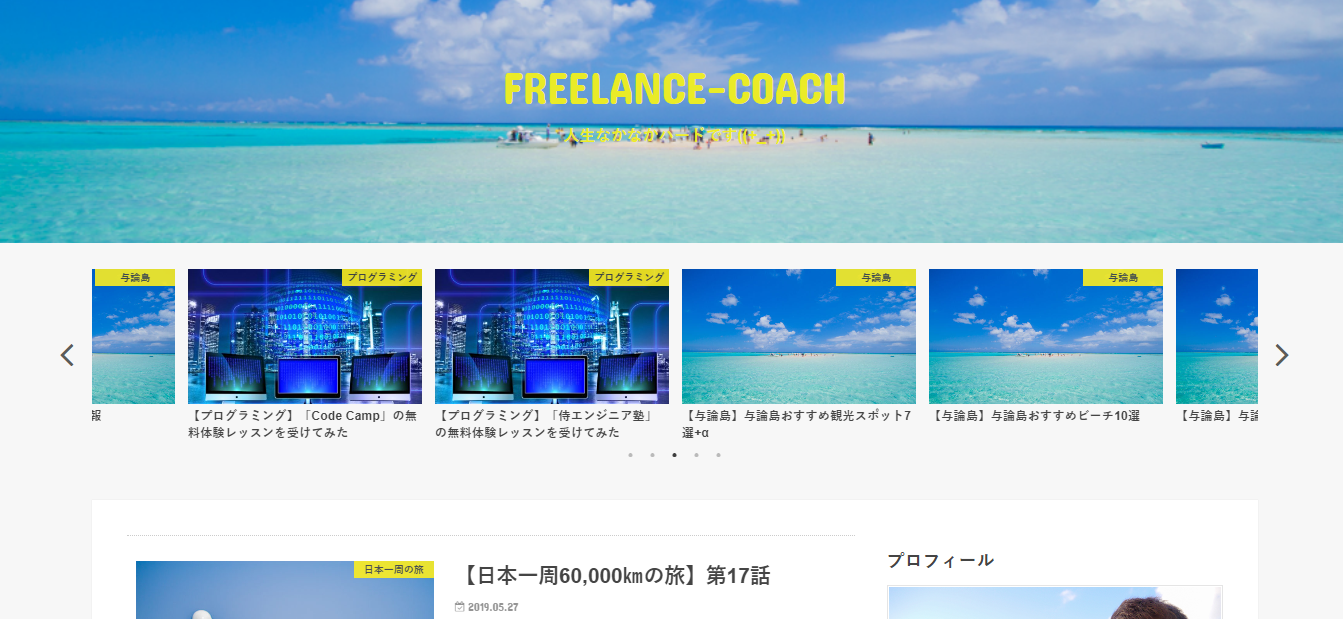
すげぇ~(*´▽`*)!
まとめ
以上、「STORK」のデザインを整えました。
スライド入れたりすると、かっこいいですよね。
このデザインにして良かったです!
ブログ初心者の方の参考になれば幸いです。
僕も初心者ですが(笑)。